
# windows server2008 部署项目环境总结
项目环境:
- mongodb
- redis
- postgresql
- mysql
- nacos
# MonoDB
项目中使用MongoDB进行大文件的存储,在测试环境中我们使用Centos7和windows server2012以上的系统都是正常安装的,在使用windows server2008时需要降低版本,这里使用mongodb3.6版本进行安装
# 问题
安装完后需要我们手动去开启服务。这里出现一个问题
因为这是新安装的windows server2008,很多环境没有,这里在启动服务时会报错
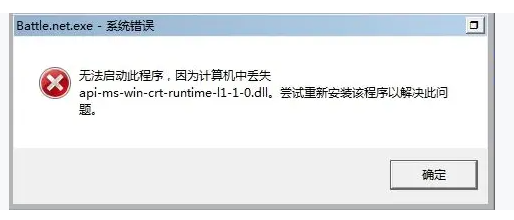
这里需要安装 VC redit.exe
# windows 下使用配置文件启动
创建配置文件mongod.cfg
systemLog:
    destination: file
    path: D:\soft\mongdb\log\mongod.log
storage:
    dbPath: D:\soft\mongdb\data
# 这里是开启auth认证服务
security:
  authorization: enabled
1
2
3
4
5
6
7
8
2
3
4
5
6
7
8
使用配置文件
mongod.exe --config "D:\soft\mongdb\mongod.cfg" --install
1
使用命令启动
# 启动
net start MongoDB
# 停止
net stop MongoDB
1
2
3
4
2
3
4
在开启auth服务之前先创建一个超级管理员账户
mongo

use admin

db.createUser({user:"superAdmin",pwd:"123456",roles:[{role:"userAdminAnyDatabase",db:"admin"}]})

# 使用超级管理员登陆
mongo --username superadmin --password linkage@123456 --authenticationDatabase admin
1
2
3
4
5
6
7
8
2
3
4
5
6
7
8
创建一个数据库用户
 use linkage

 db.createUser({
  user: "linkage",
  pwd: "123456",
  roles: [
    { role: "dbOwner", db: "linkage" },
  ],
  passwordDigestor: "server"
})
1
2
3
4
5
6
7
8
9
10
2
3
4
5
6
7
8
9
10
# Redis安装
尝试使用redis的安装程序进行安装,失败;这里使用redis的解压版进行安装
安装的版本:3.0.504
为了安全这里启用redis密码
打开redis.windows.conf文件,添加
requirepass 123456
1
窗口启动
redis-server.exe redis.windows.conf
1
后台启动
# 注册服务
redis-server --service-install redis.windows.conf
# 卸载命令
redis-server --service-uninstall
# 使用命令启动
redis-server --service-start
# 停止命令
redis-server --service-stop
1
2
3
4
5
6
7
8
2
3
4
5
6
7
8
# MySQL
MySQL8.0安装教程 (opens new window)
# 问题
在Windows server2008 上安装后启动报错,无法正常启动,如下
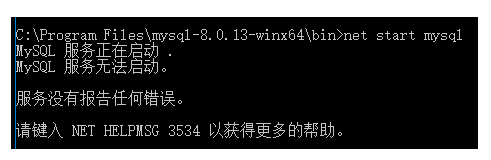
这时使用配置文件启动
在mysql的安装文件夹下创建my.ini配置文件
[mysql]
# 设置mysql客户端默认字符集
default-character-set=utf8
[mysqld]
#设置3306端口
port = 3306
# 设置mysql的安装目录
basedir=D:/soft/mysql-8.0.11-winx64
# 设置mysql数据库的数据的存放目录
datadir=D:/soft/mysql-8.0.11-winx64/data
# 允许最大连接数
max_connections=200
# 服务端使用的字符集默认为8比特编码的latin1字符集
character-set-server=utf8
# 创建新表时将使用的默认存储引擎
default-storage-engine=INNODB
1
2
3
4
5
6
7
8
9
10
11
12
13
14
15
16
2
3
4
5
6
7
8
9
10
11
12
13
14
15
16
配置
mysqld --initialize

# 启动
net stop mysql
1
2
3
4
2
3
4
这里mysql服务正常启动了,但会出现密码不正确的问题(其实我根本没有设置密码)
这里就需要使用忘记密码的方式重置mysql密码
重制后设置密码
mysql -u root -p

ALTER USER 'root'@'localhost' IDENTIFIED WITH mysql_native_password BY '123456';

mysql -u root -p 123456
1
2
3
4
5
2
3
4
5
# Nacos
安装好mysql后使用nacos就简单了,先安装好jdk1.8
配置文件application.properties修改:
### If use MySQL as datasource:
# spring.datasource.platform=mysql

### Count of DB:
 db.num=1

### Connect URL of DB:
 db.url.0=jdbc:mysql://127.0.0.1:3306/nacos?characterEncoding=utf8&connectTimeout=1000&socketTimeout=3000&autoReconnect=true&useUnicode=true&useSSL=false&serverTimezone=UTC
 db.user.0=root
 db.password.0=123456

### Connection pool configuration: hikariCP
db.pool.config.connectionTimeout=30000
db.pool.config.validationTimeout=10000
db.pool.config.maximumPoolSize=20
db.pool.config.minimumIdle=2
1
2
3
4
5
6
7
8
9
10
11
12
13
14
15
16
2
3
4
5
6
7
8
9
10
11
12
13
14
15
16
单机版启动nacos
startup.cmd -m standalone
1
# 总结
windows server2008中安装个种服务时会遇到各种问题,主要就是版本不兼容和环境缺失;
推荐使用windows server最好使用2012或以上的版本,基本上兼容性问题就不会出现了