# Rustdesk安装教程
# 介绍
之前为了远程办公,我使用过几款远程办公软件,比如TeamViewer(国外的服务不是特别稳定,而且还有很多限制),国内的我用过向日葵远程桌面(一开始挺好用的,但是后来人多了就有各种的限速,还要开会员。。。懂的都懂)。
为此我在看有没有可以替代他们的工具,这就让我找到了 (^▽^)Rustdesk。
RustDesk |开源远程桌面软件|开源 TeamViewer 替代方案 (opens new window)
官方介绍如下:
面向所有人的开源虚拟/远程桌面基础架构!
远程桌面软件是开源的 TeamViewer 替代方案,开箱即用,无需进行任何配置。您可以完全控制您的数据,而不必担心安全性。您可以使用我们的公共会合/中继服务器,或自托管 (opens new window),或编写自己的服务器。
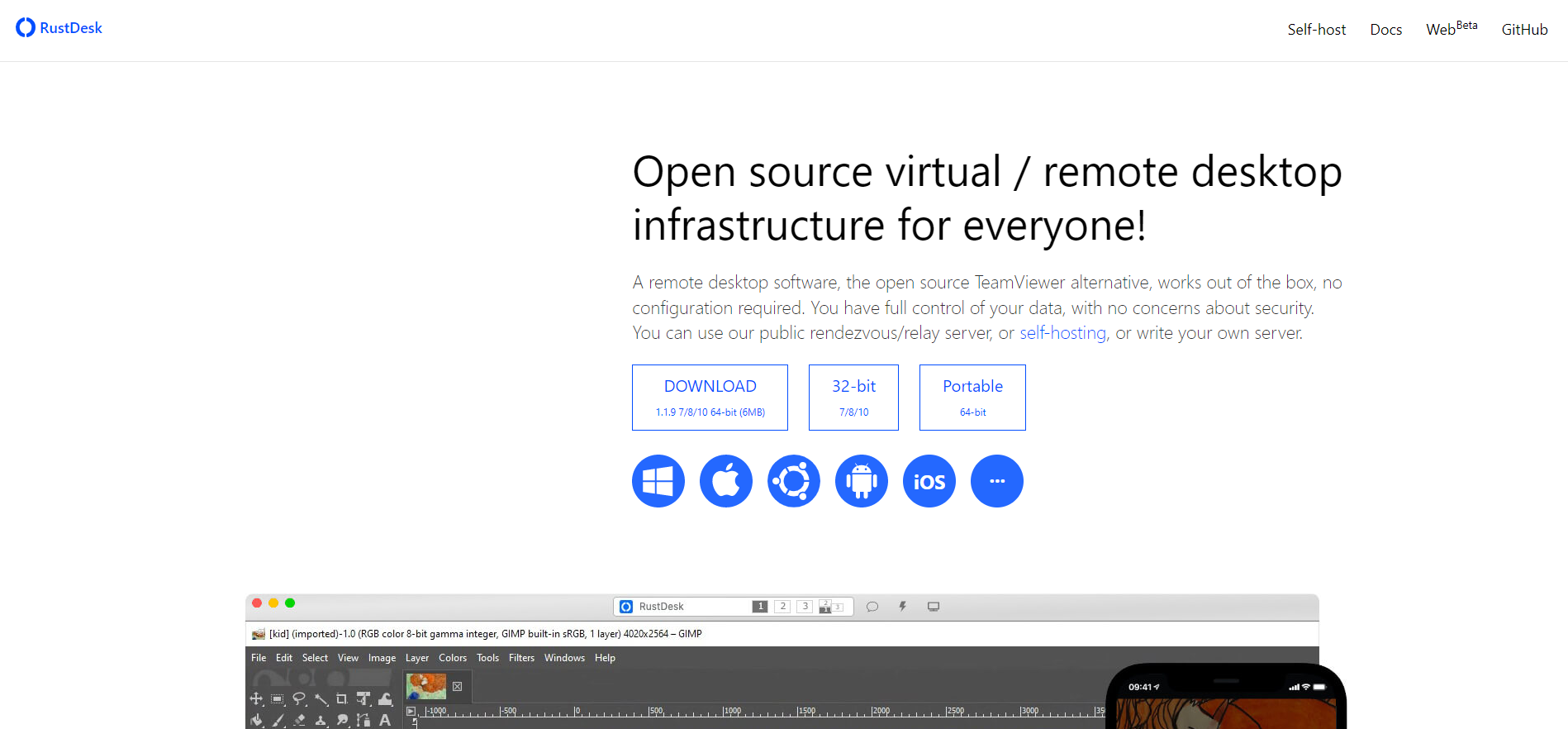
看着就心动,正好我有一台负载不算大的云服务器,用来做自托管服务刚好!
# Docker版本安装
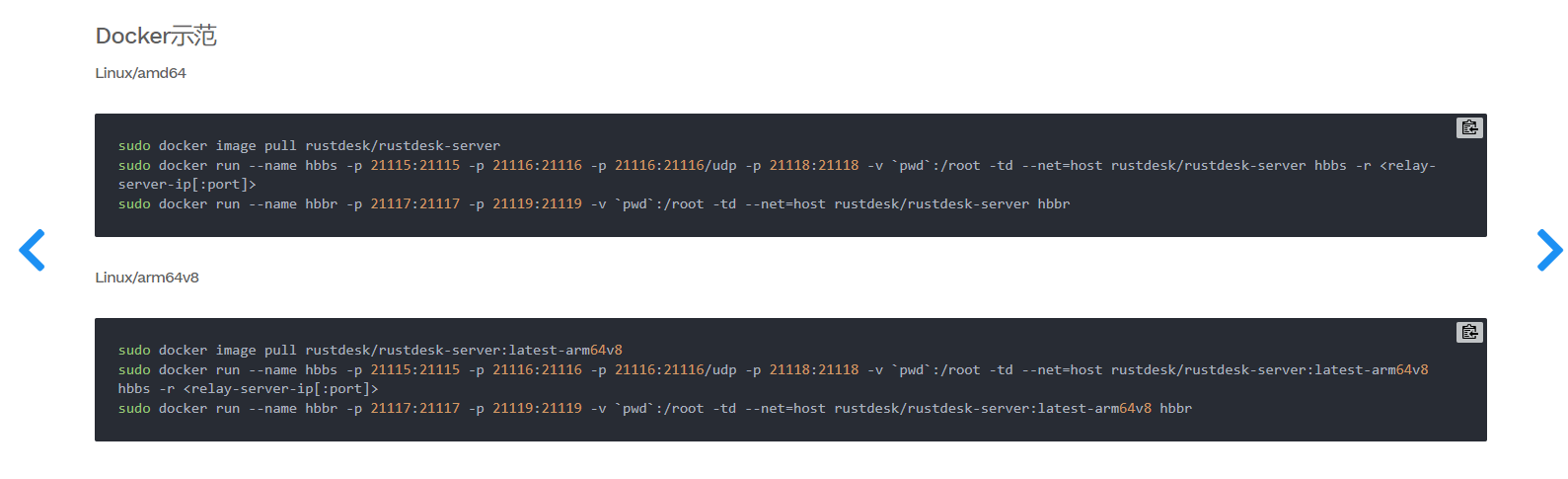
这里为了方便,我选择使用docker进行Rustdesk server服务安装
# docker拉取镜像
docker image pull rustdesk/rustdesk-server
# 运行hbbs
docker run -d --name hbbs -p 21115:21115 -p 21116:21116 -p 21116:21116/udp -p 21118:21118 -v `pwd`:/root -it --net=host --rm rustdesk/rustdesk-server hbbs -r 服务器IP
# 如果–net=host运行正常,-p选项就不起作用了, 可以去掉。
sudo docker run --name hbbs  -v /docker/rustdesk:/root -it -d --net=host --restart=always rustdesk/rustdesk-server hbbs -r  服务器IP
2
3
# 运行hbbr
docker run -d --name hbbr -p 21117:21117 -p 21119:21119 -v `pwd`:/root -it --net=host --rm rustdesk/rustdesk-server hbbr
# 如果–net=host运行正常,-p选项就不起作用了, 可以去掉。
sudo docker run --name hbbr -v /docker/rustdesk:/root -it -d --net=host --restart=always rustdesk/rustdesk-server hbbr
2
3
使用docker ps命令查看服务是否正常运行
默认情况下,hbbs 监听21115(tcp), 21116(tcp/udp), 21118(tcp),hbbr 监听21117(tcp), 21119(tcp)。务必在防火墙开启这几个端口, 请注意21116同时要开启TCP和UDP。其中21115是hbbs用作NAT类型测试,21116/UDP是hbbs用作ID注册与心跳服务,21116/TCP是hbbs用作TCP打洞与连接服务,21117是hbbr用作中继服务, 21118和21119是为了支持网页客户端。如果您不需要网页客户端(21118,21119)支持,对应端口可以不开。
# 配置安全组与防火墙
# 配置安全组
- TCP(21115, 21116, 21117, 21118, 21119)
- UDP(21116) 端口使用情况在官方文档写得很清楚,如果不需要网页客户端(21118,21119)支持,对应端口可以不开。
修改服务器的防火墙安全策略

# 配置防火墙
服务器如果开启了防火墙需要配置一下开放策略
- 开放端口的tcp传输限制
firewall-cmd --zone=public --add-port=21115-21119/tcp --permanent
--permanent永久生效,没有此参数重启后失效,21115-21119批量开启区间内的端口TCP传输
- 开放端口的udp传输限制
firewall-cmd --zone=public --add-port=21116/udp --permanent
- 刷新一下防火墙配置
firewall-cmd --reload
# 配置客户端
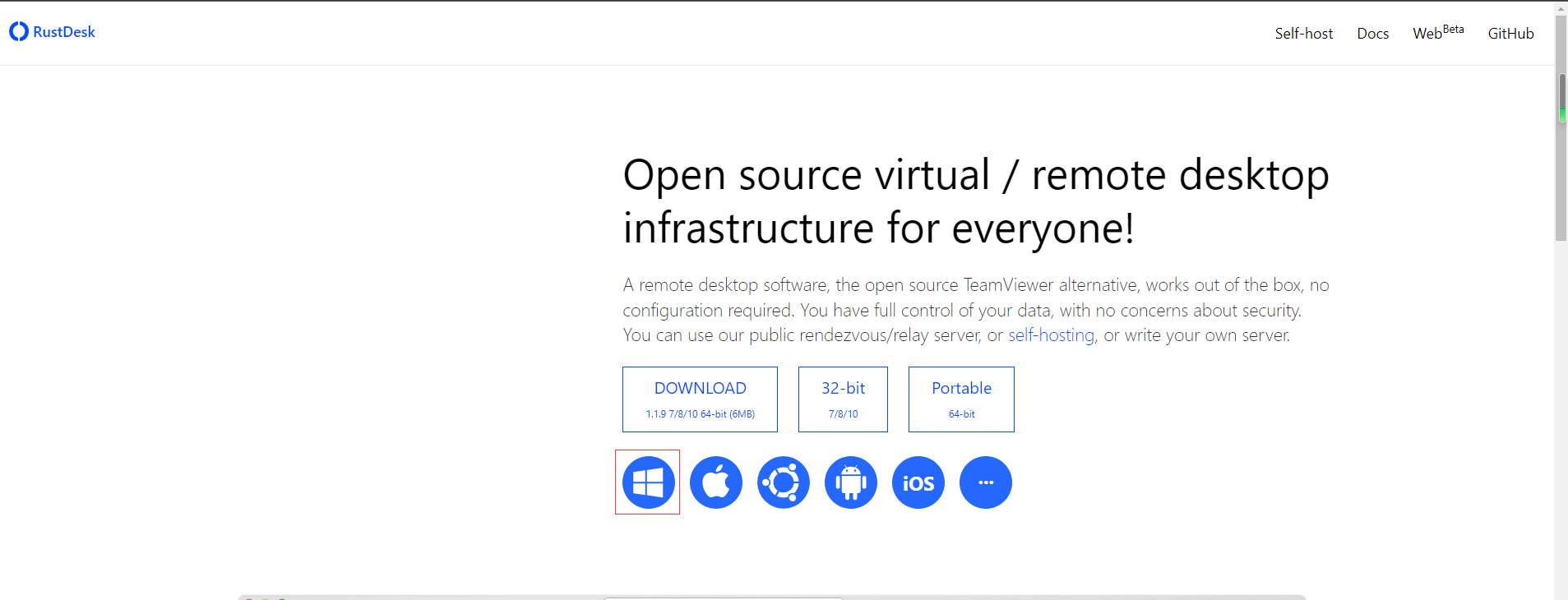
# 下载安装客户端
http://rustdesk.com/
# 设置ID/中继服务器
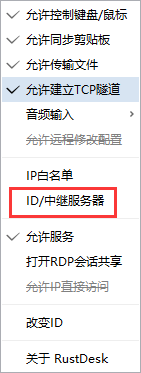
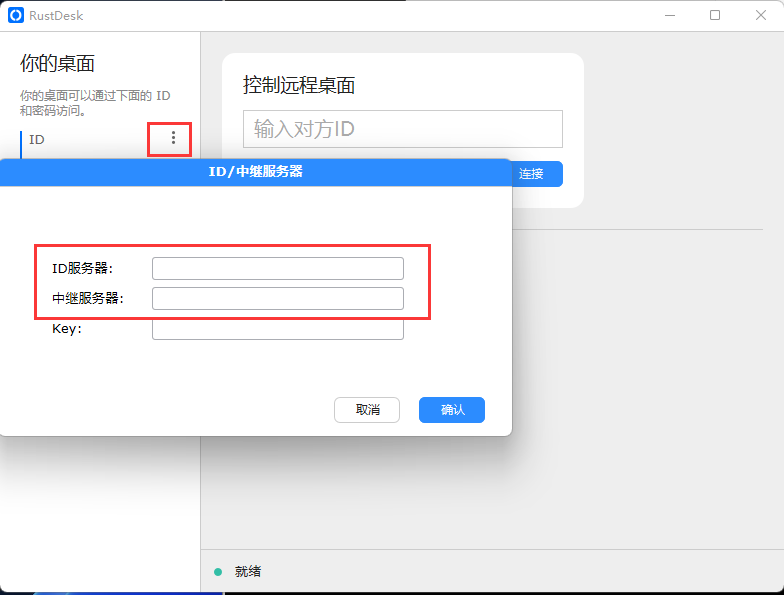
这里填入配置server服务的公网ip或者域名即可
控制端和被控制端都要进行同样设置
# 查看效果
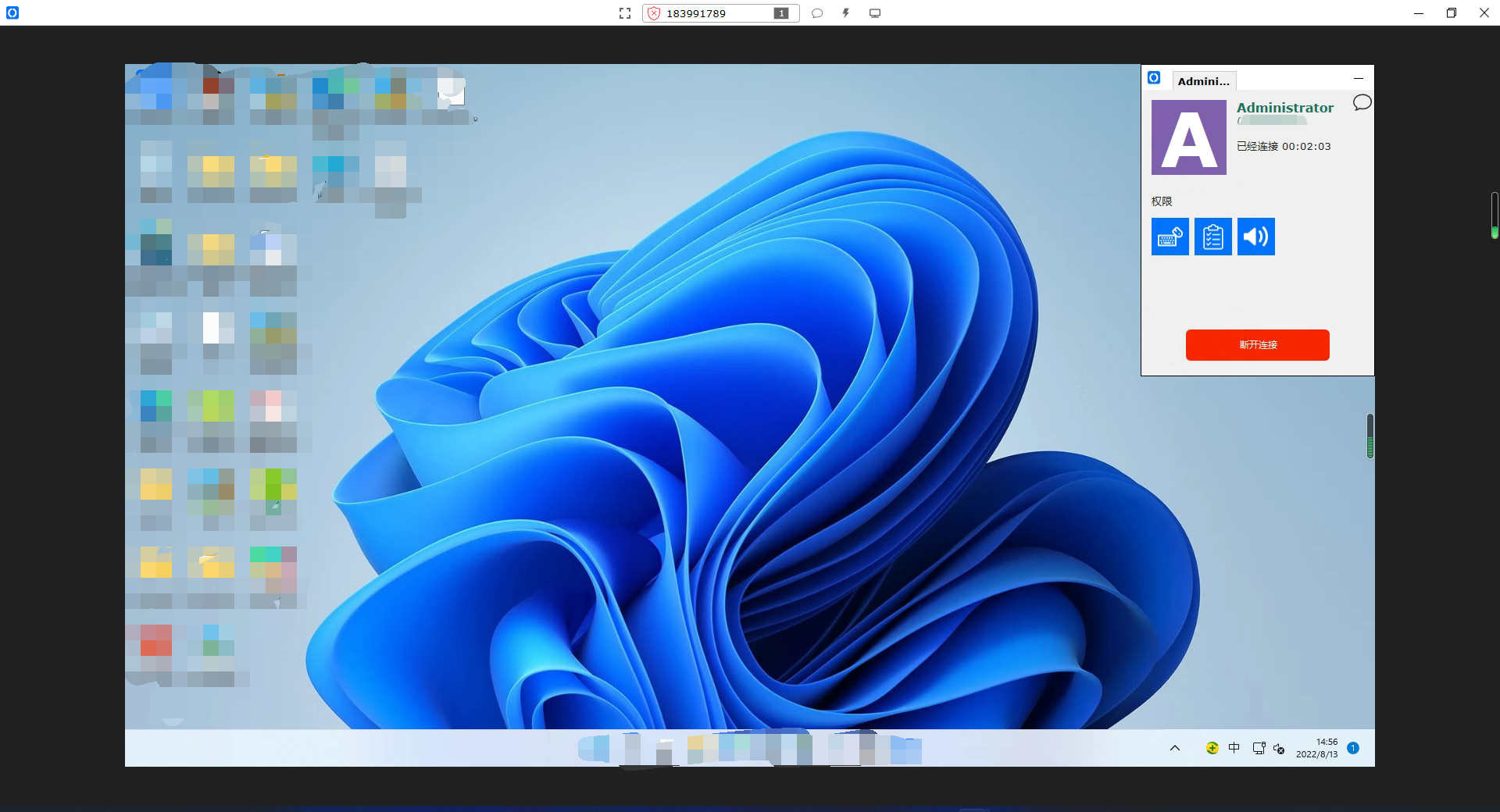
设置好了就可以远程被控制端的设备了,就和向日葵和teamviewer一样使用即可,填入被控制端ID和密码