
# 登录GeoServer
默认地址:http://localhost:8080/geoserver/web
账号密码: admin/geoserver

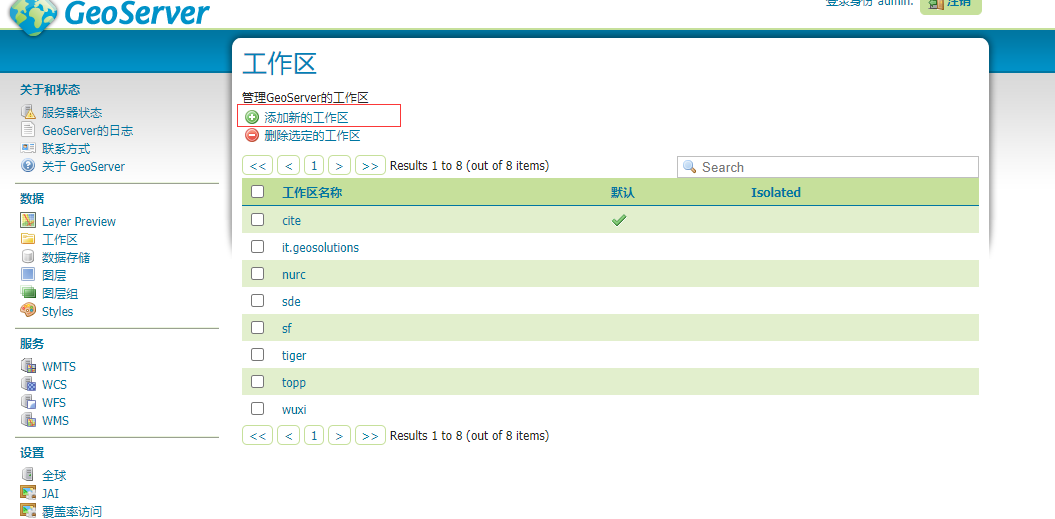
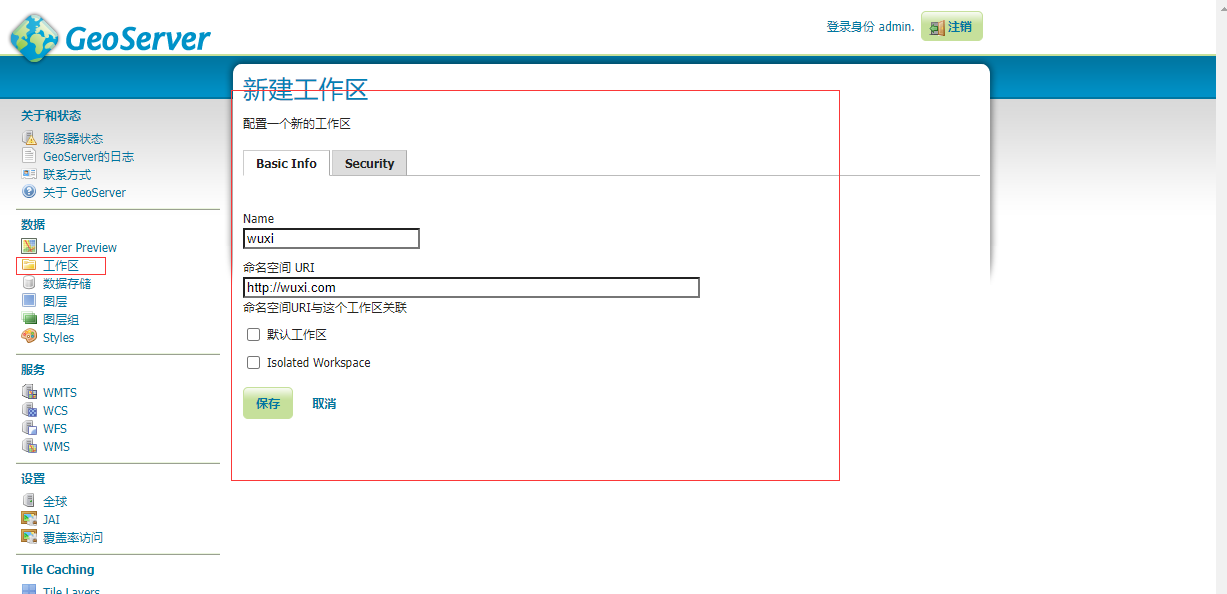
# 创建工作空间
名称:wuxi,命名空间URI:http://wuxi.com
# 创建影像数据存储
这里以发布tiff影像数据为例
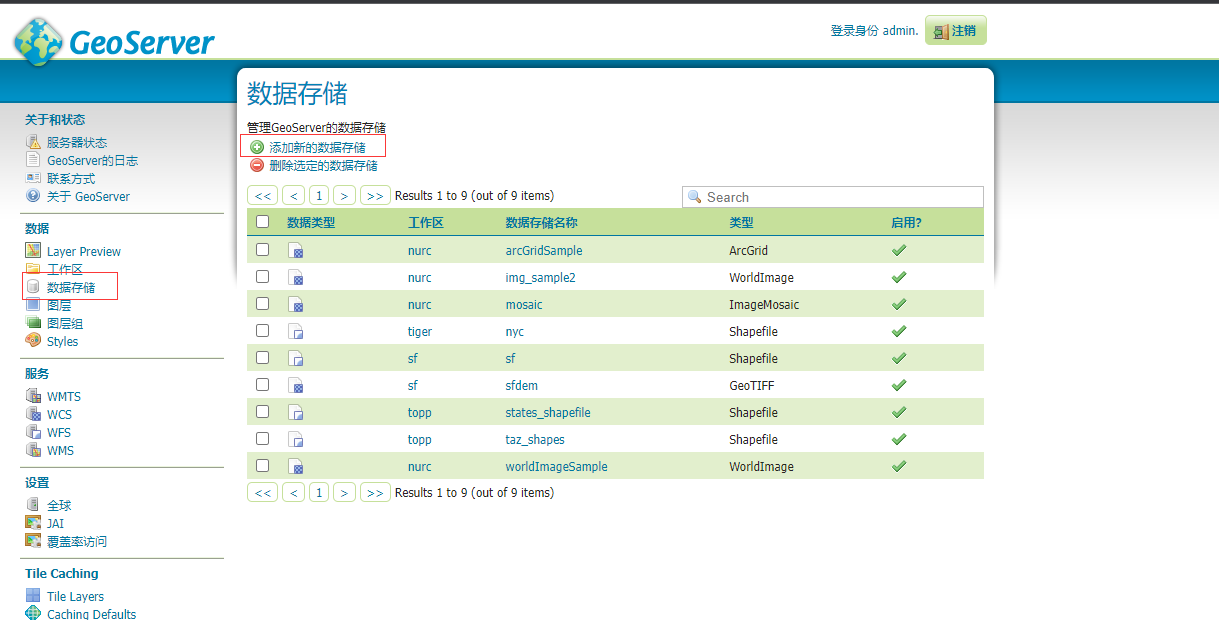
# 添加数据存储
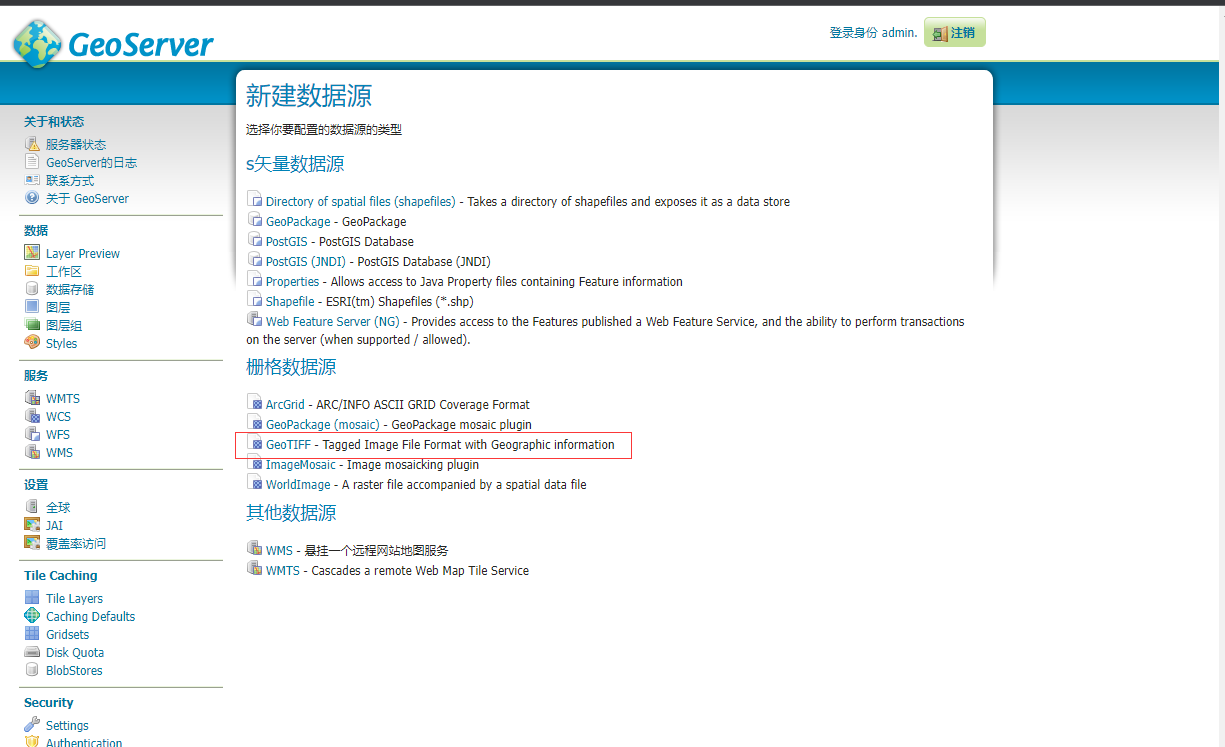
# 选择GeoTIFF格式
# 配置数据源
- 选择工作区
- 浏览参数选择文件
- 设置数据源名称
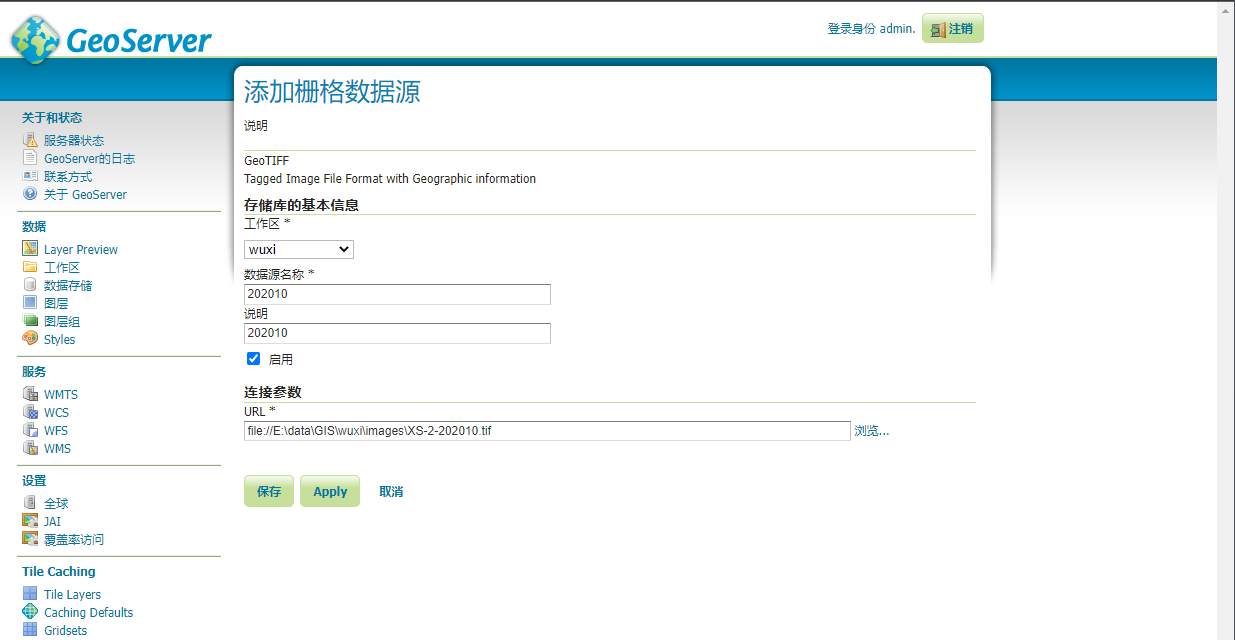
点击保存,就可以发布图层
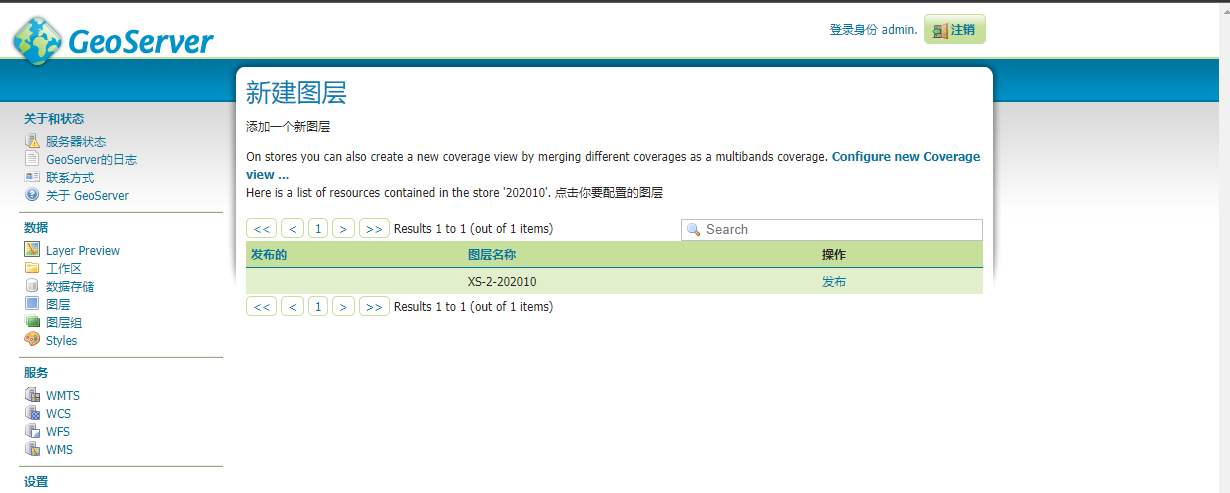
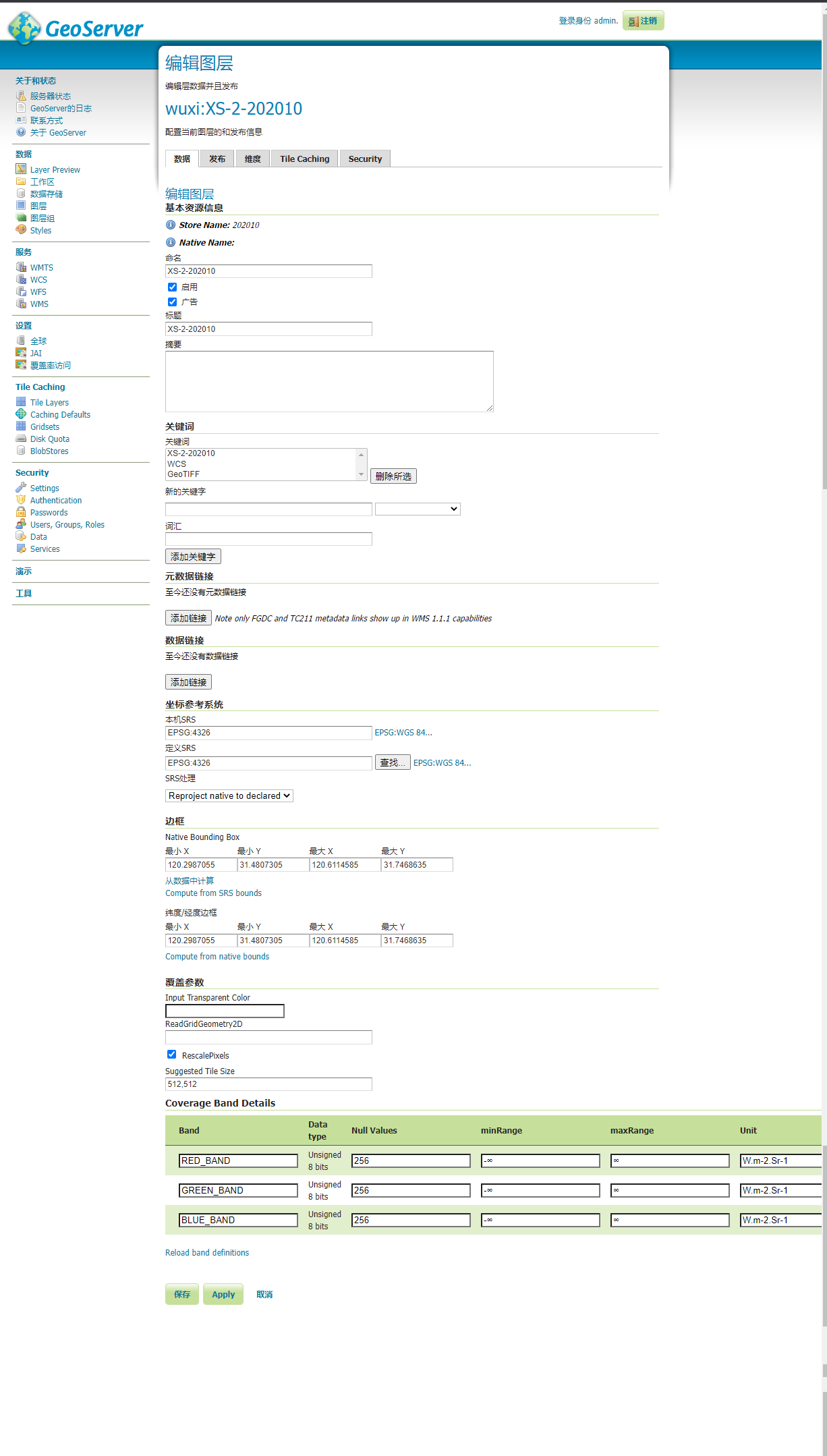
# 发布图层
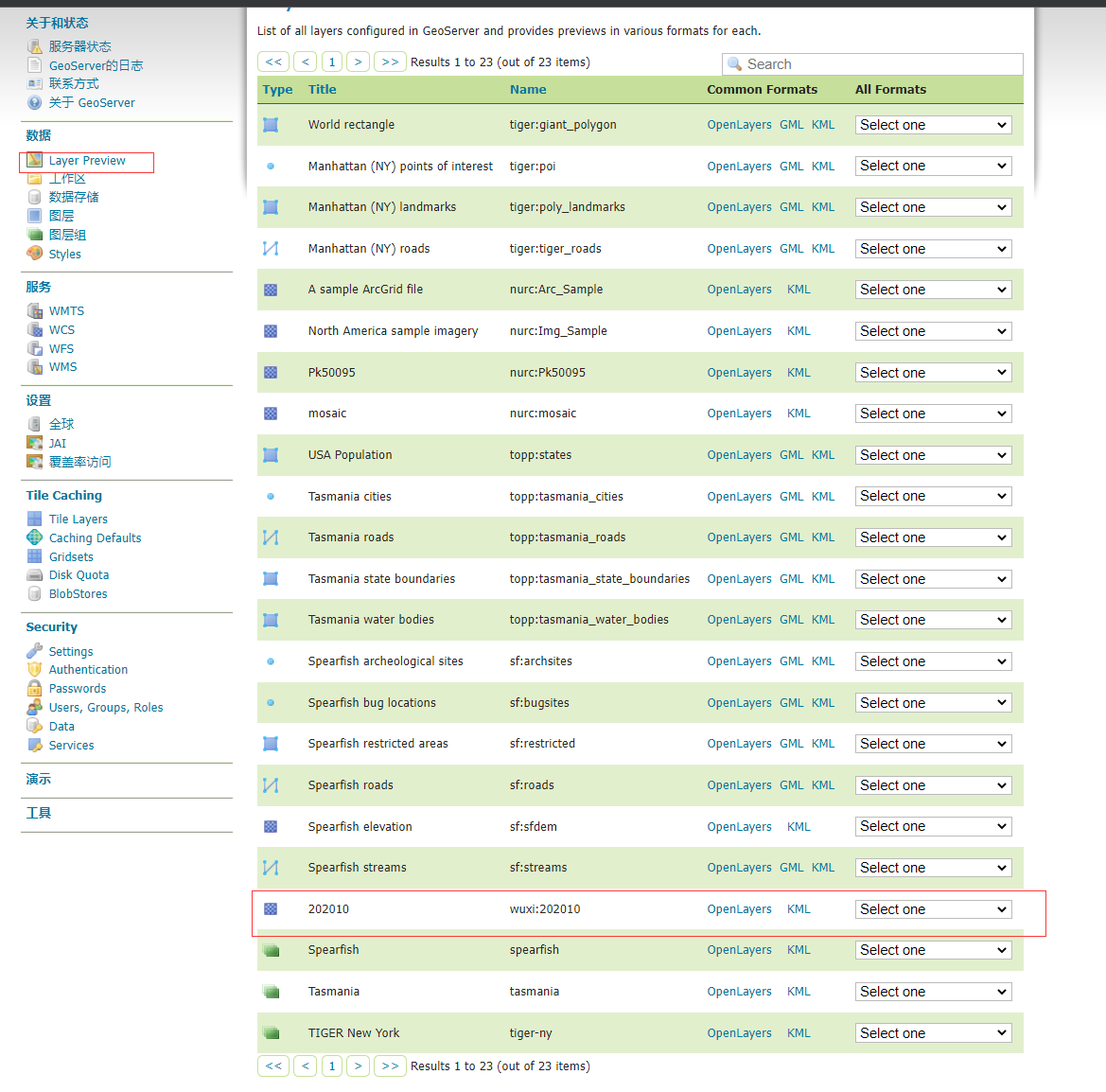
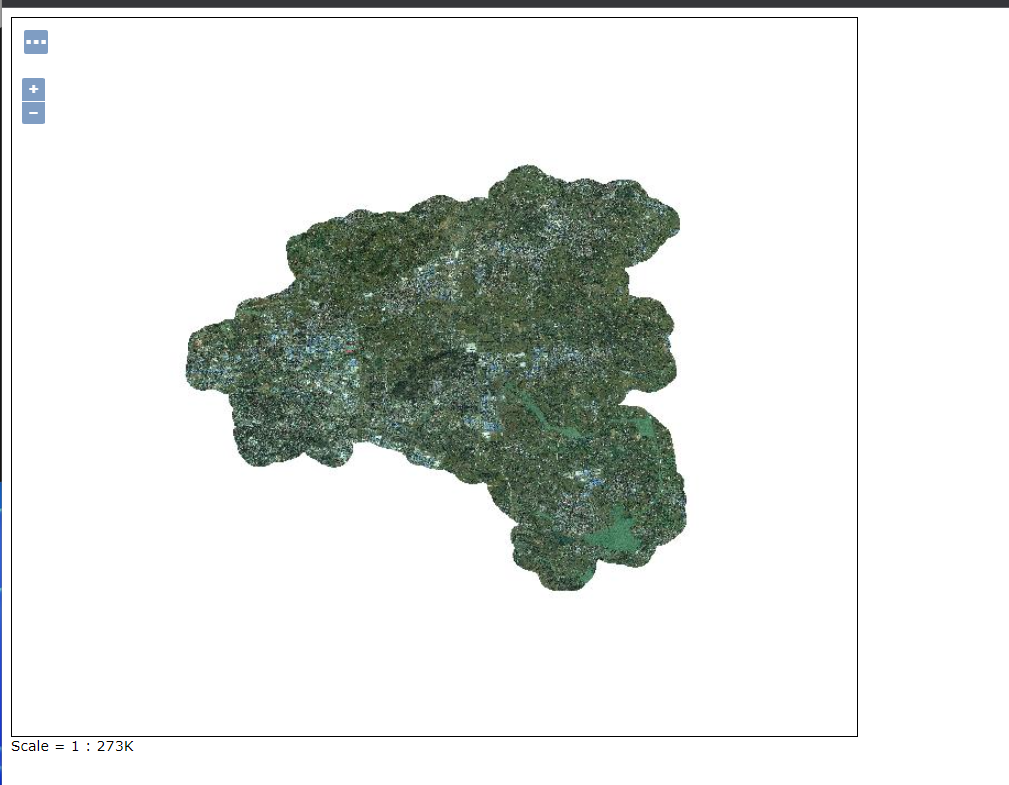
# 查看发布好的图层
# 创建矢量数据存储
这里以发布tiff影像数据为例
# 添加数据存储
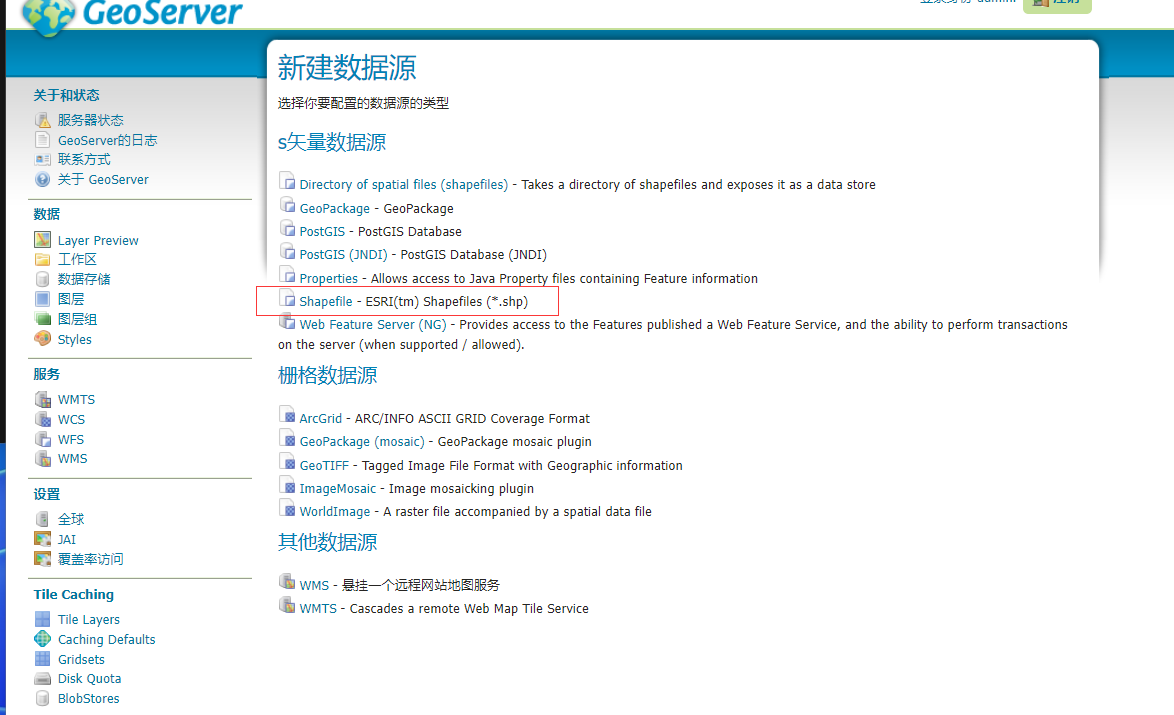
# 选择shapefile格式
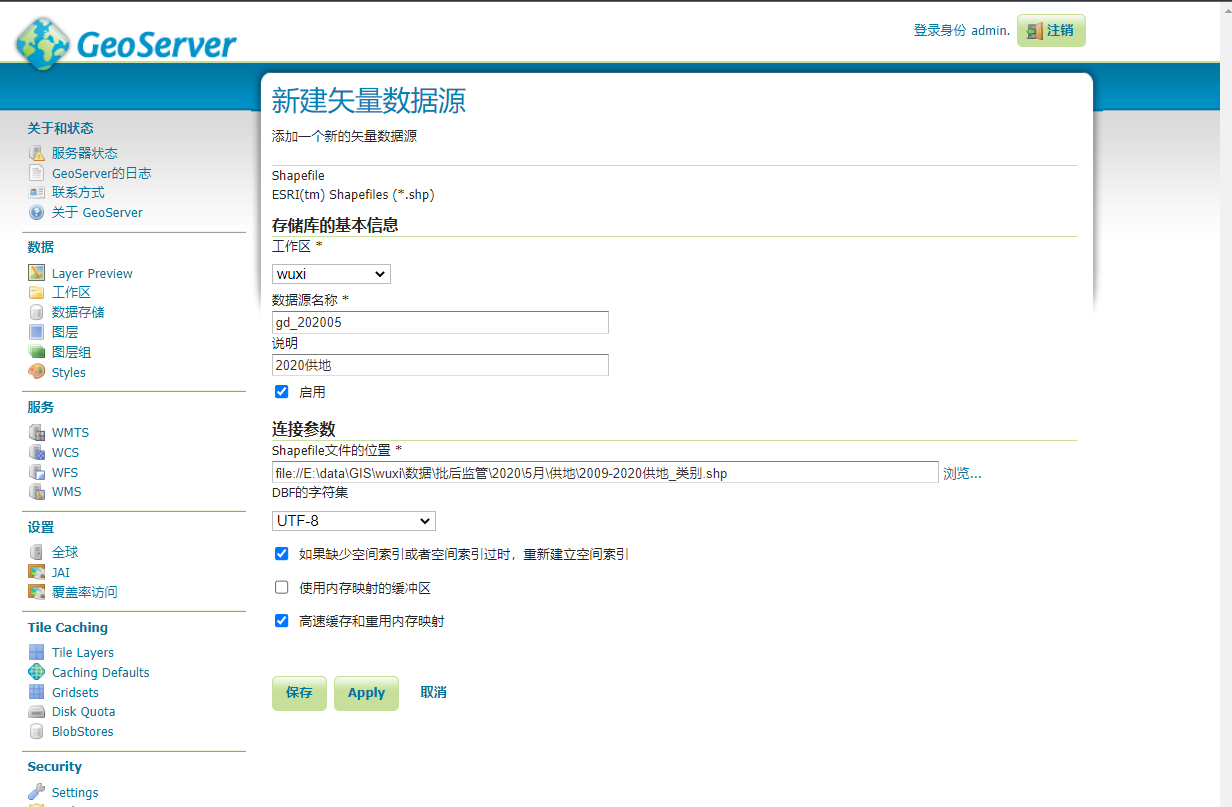
# 配置数据源
- 设置字符集(这个如果错了会乱码,可以使用QGIS查看矢量的字符集)
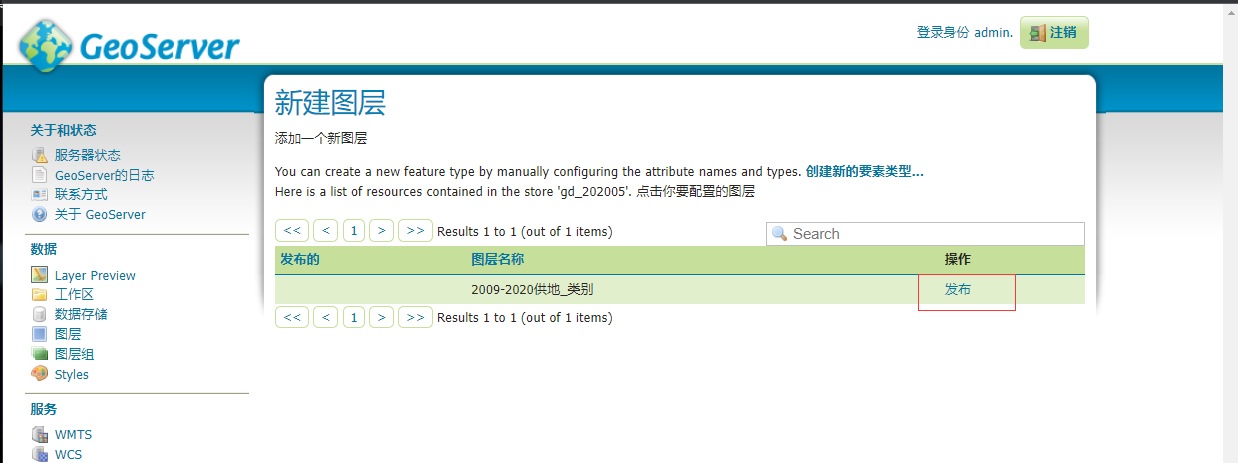
# 发布图层
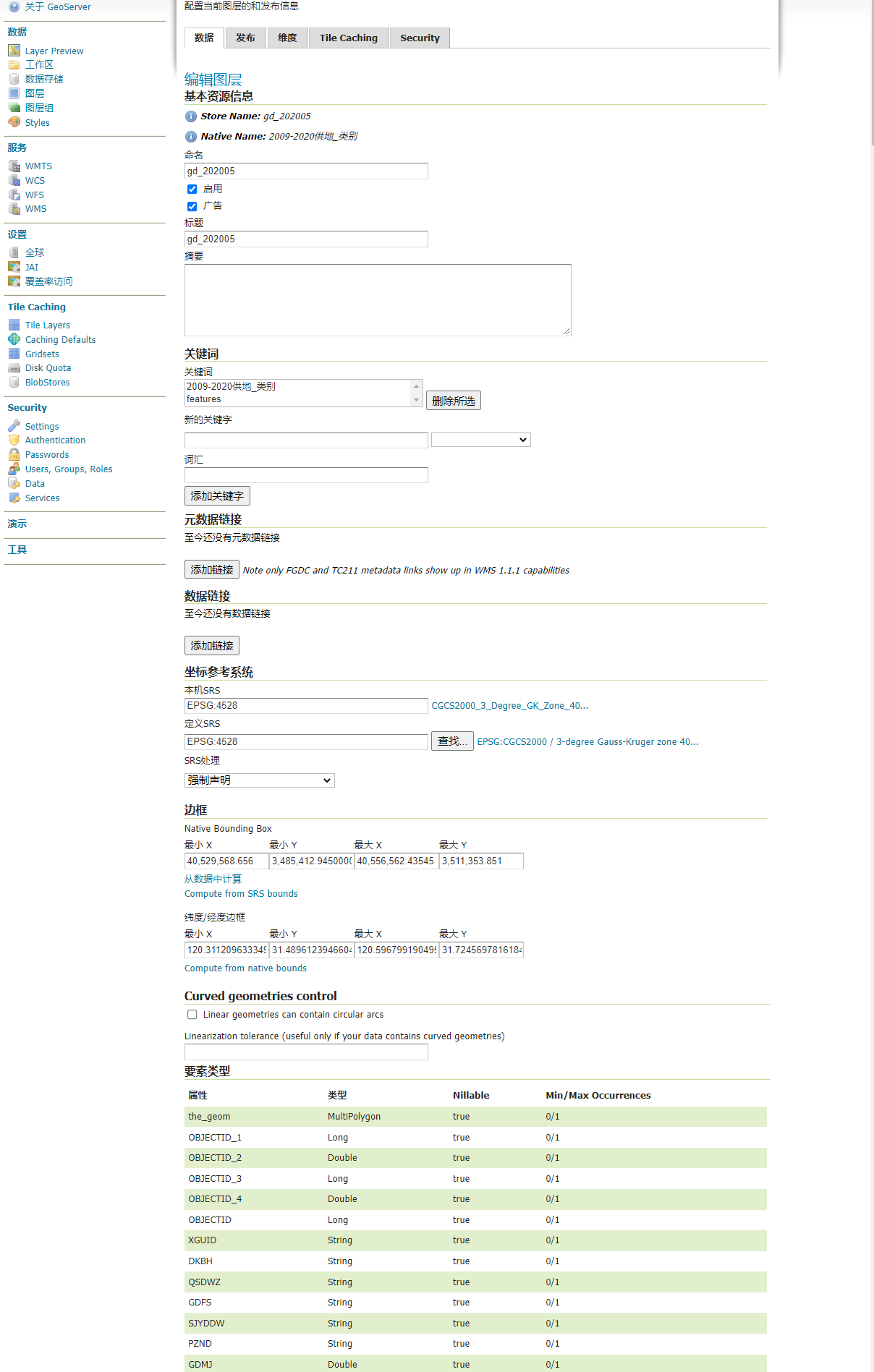
# 查看发布好的图层
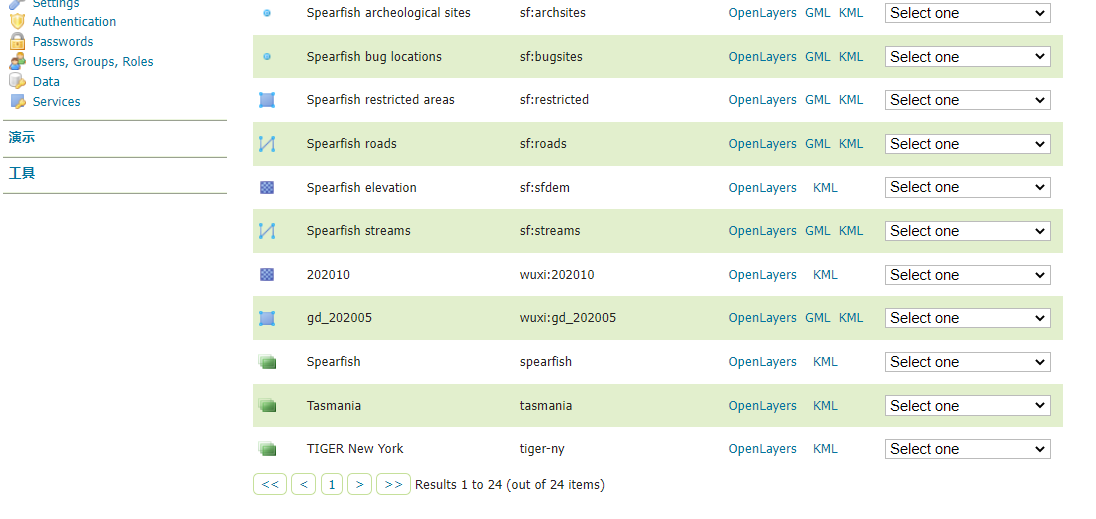
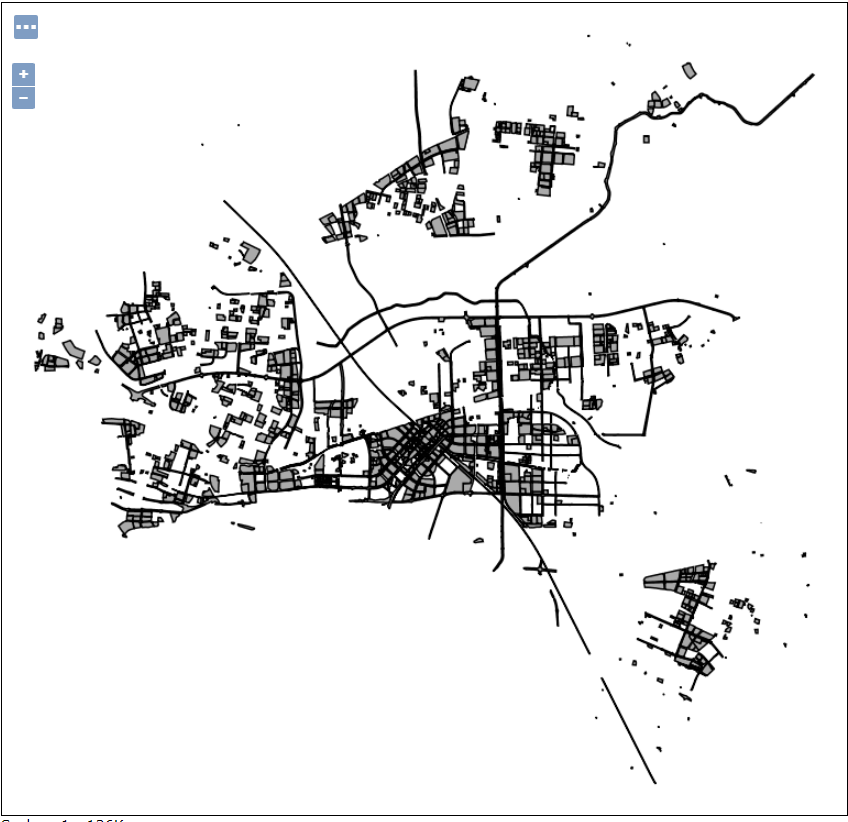
# 创建图层组
(根据需求来确定是否创建)
参数设置如下:
命名:ChinaLayers
点击“添加图层”链接,添加图层:CountryBorder、ContryPoly、ProvinceBorder、ProvincePoly、ProvinceName
点击“生成边界”按钮。
工作区:选择study
点击保存即可。
# 预览
点击“Layer Preview”链接,使用搜索功能,找到刚创建的图层组:ChinaLayers,点击表格中的“OpenLayers”链接,即可查看图层组。也可以找到想看的图层,单独查看某个图层。

显示注记:
使用uDig(或ArcGIS等工具),设置风格,然后导出文件,将此文件作为Styles,添加到GeoServer中,再将ProvinceName图层的属性设置一下(图层发布修改,“发布”页签->Formats,下拉框中选择刚新建的Style,点击“保存”按钮)。
编辑图层组ChinaLayers,勾选ProvinceName图层的“默认风格”复选框,点击“保存”按钮,就可以了。