
# ArcGIS Server10.2安装教程(2022最新版)
# 介绍
ArcGIS Server是 ArcGIS Enterprise 的后端服务器软件组件,可以使您的地理信息可供组织中的其他人使用,也可以选择使其可供具有 Internet 连接的任何人使用。 这可通过 GIS 服务完成,从而使服务器计算机能够接收和处理其他设备发出的信息请求。
什么是 ArcGIS Server?—ArcGIS Server | ArcGIS Enterprise 文档 (opens new window)
提供一个安装包下载地址:
链接:https://pan.baidu.com/s/13J_Yi8ua-wyo4e9QbfQm7w 提取码:8hx0
文件结构如下:

# 环境配置
- 系统版本为windows11(windows10同样没问题)
- 电脑内存为32GB(当我们多发布几个服务时就比较占内存)
- 电脑处理器为i5-7400
- 电脑硬盘为500G的NVME固态(可以提高数据的IO性能)
所需要文件
Arcgis Server10.2 安装文件。
Arcgis Server10.2授权文件。(最新的在ArcGIS Server10.2 service最新版)
# 安装
18年的时候,我就写了一篇ArcGIS Server的安装教程,没想到大家看的比较多,这里重新整理一遍在win11上发布的流程。(要与时俱进)
# 安装软件
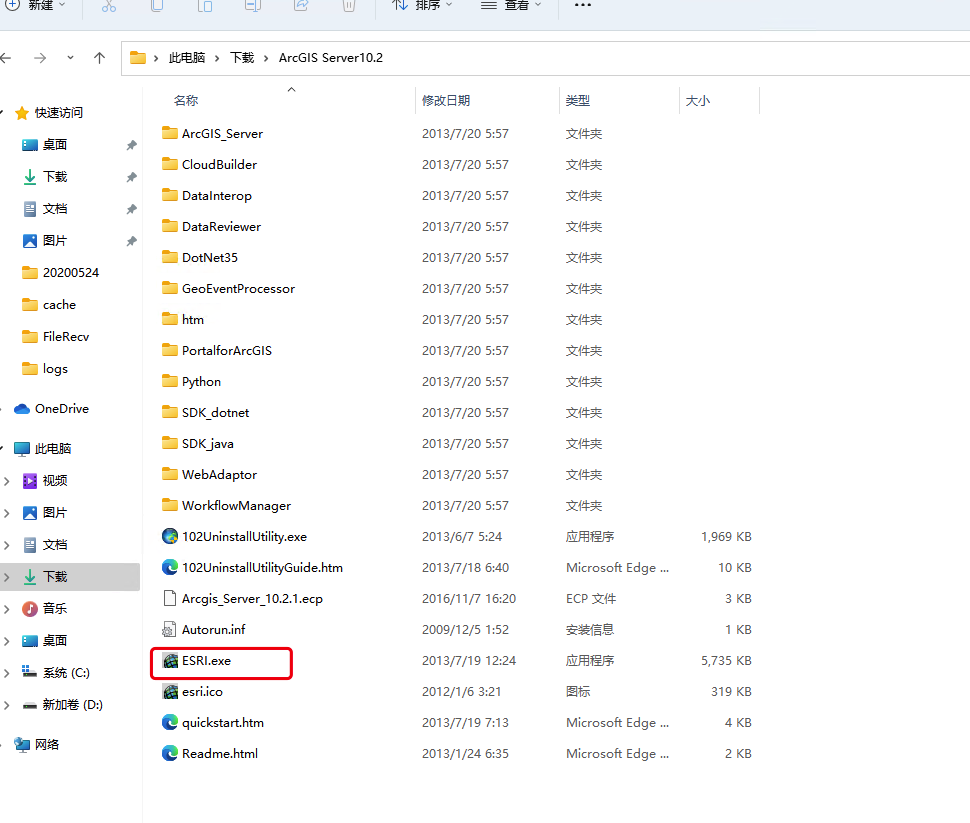
- 解压软件,点击ESRI.exe
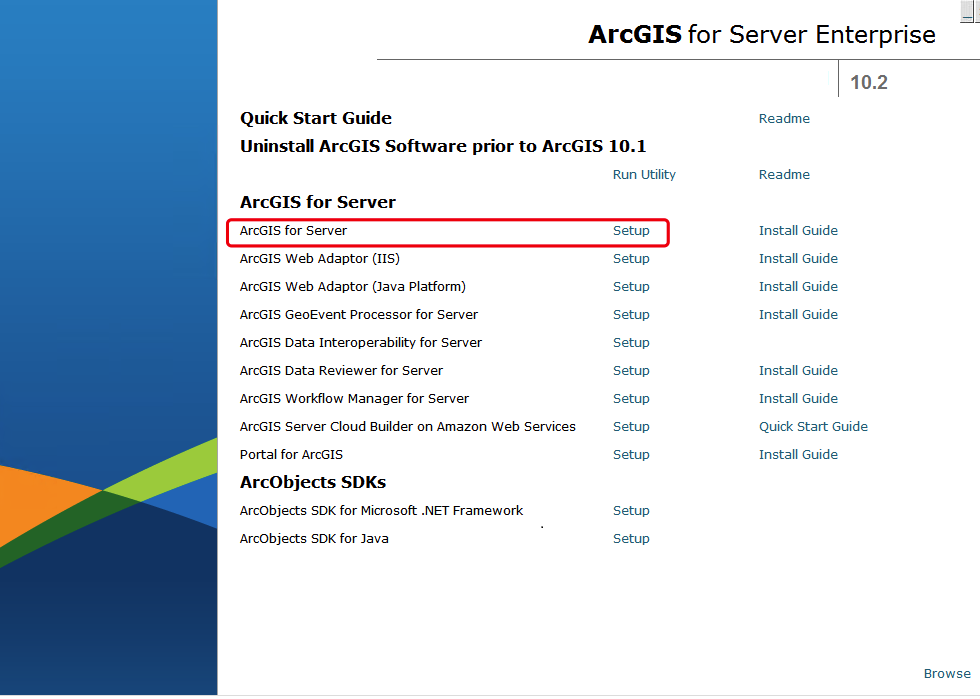
- 点击后,选择ArcGIS for Server-> setup
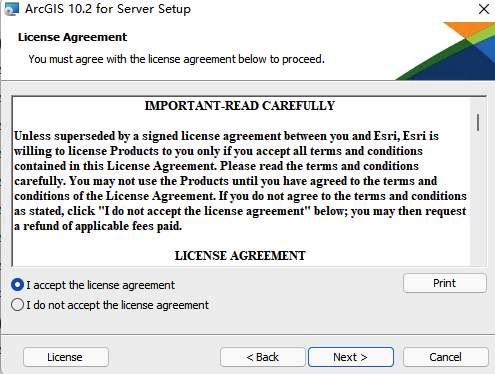
- 安装过程中一直选择下一步
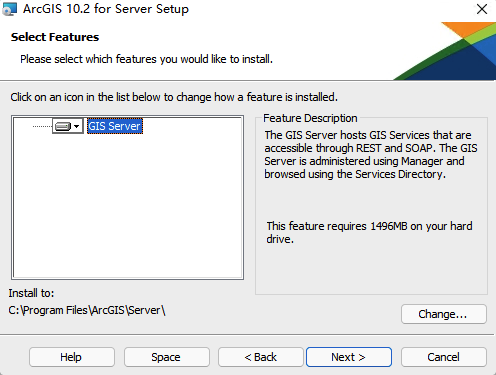
- 这里配置软件安装位置,我是默认位置安装
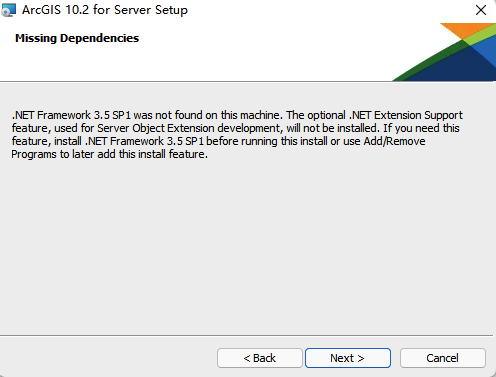
- 这里提示需要安装net framework3.5 SP1,这里可以去微软官网下载
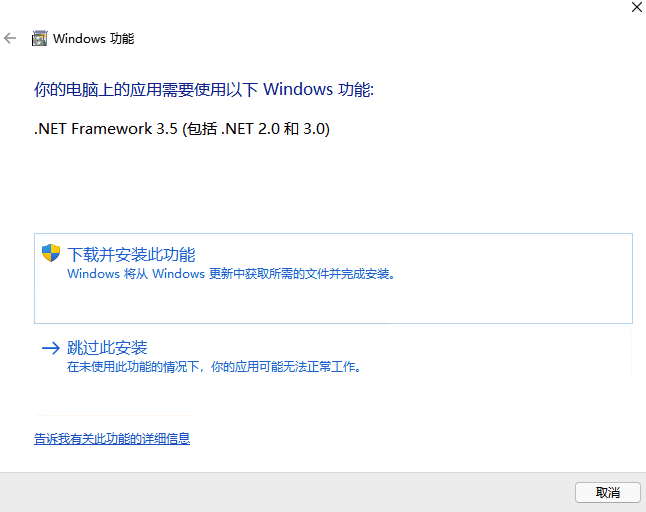
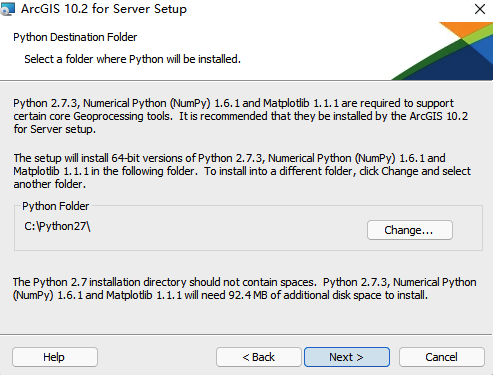
- 这里会安装python2.7
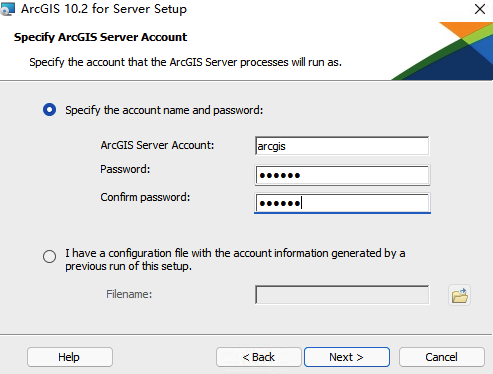
- 这一步的安装需要输入账号密码,可以使用已有的windows账号和密码,如果没有可以输入账号和密码这里会创建新的windows账号。验证完成后 next。这里创建arcgis(windows账号)密码为123456
- 步骤截图
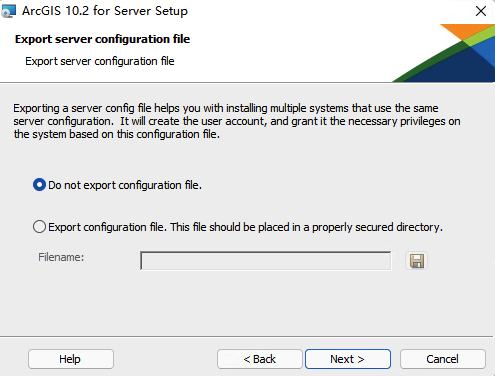
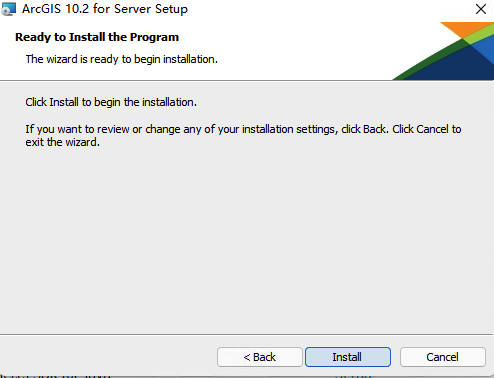
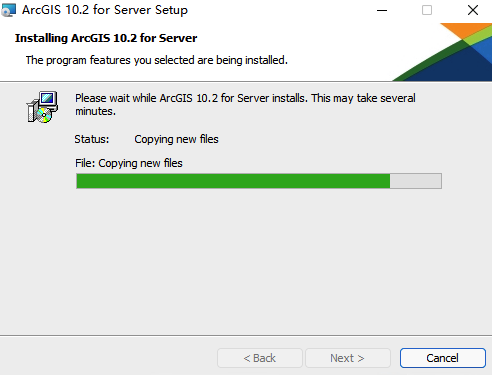
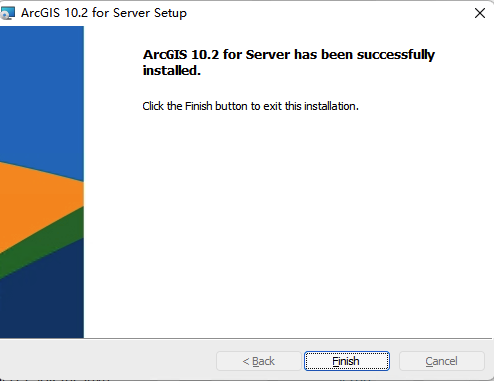
- 授权。选择第三项,单击Browse,选择Arcgis_Server_10.2.1.ecp。然后完成授权。
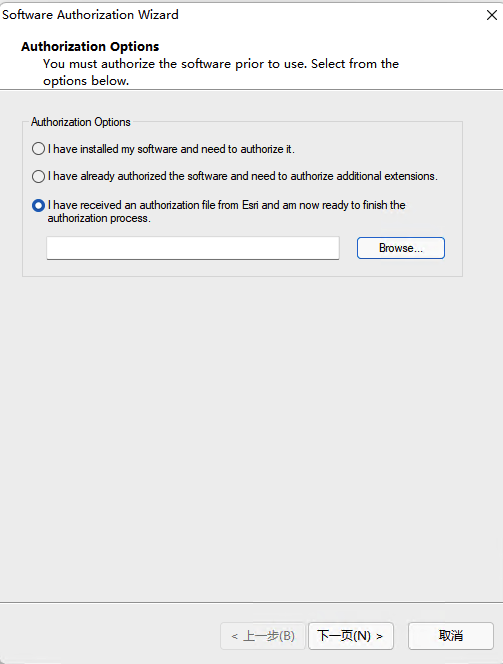
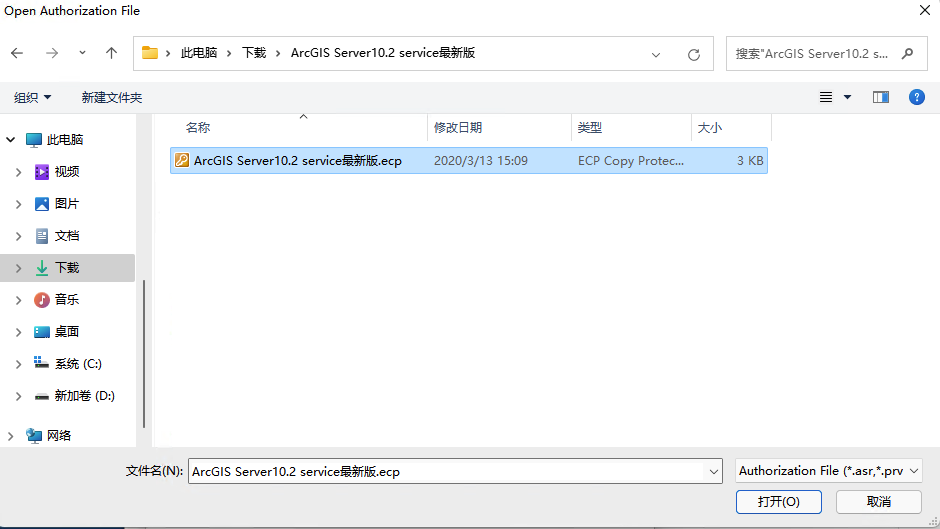
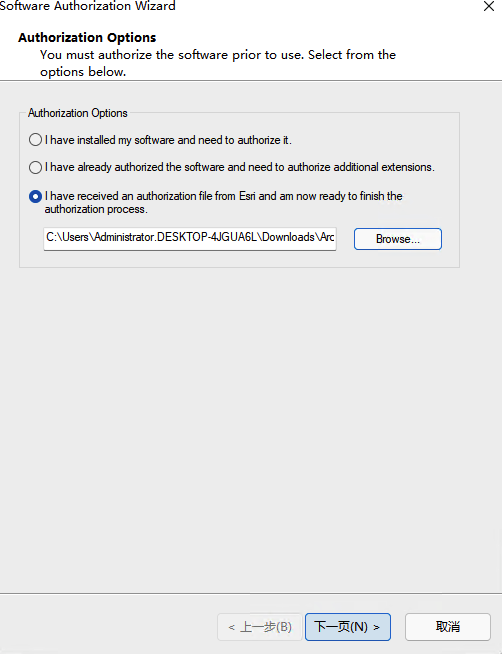
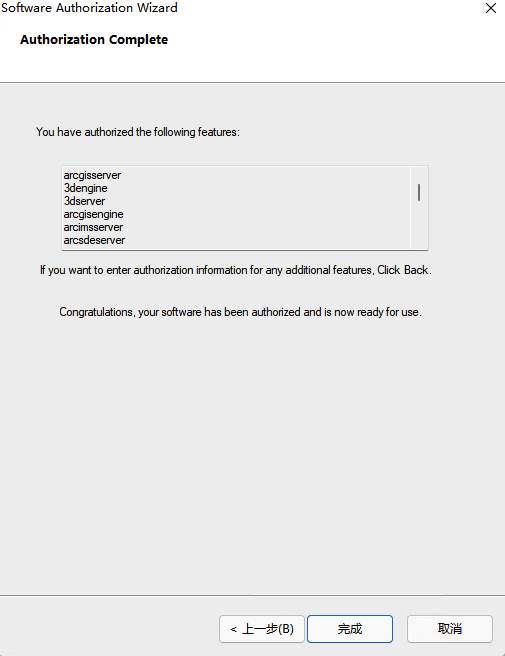
- 授权完成后浏览器会跳转到ArcGIS Server Manager页面,让你创建一个站点的页面。选择创建一个新的站点。
# 配置站点信息
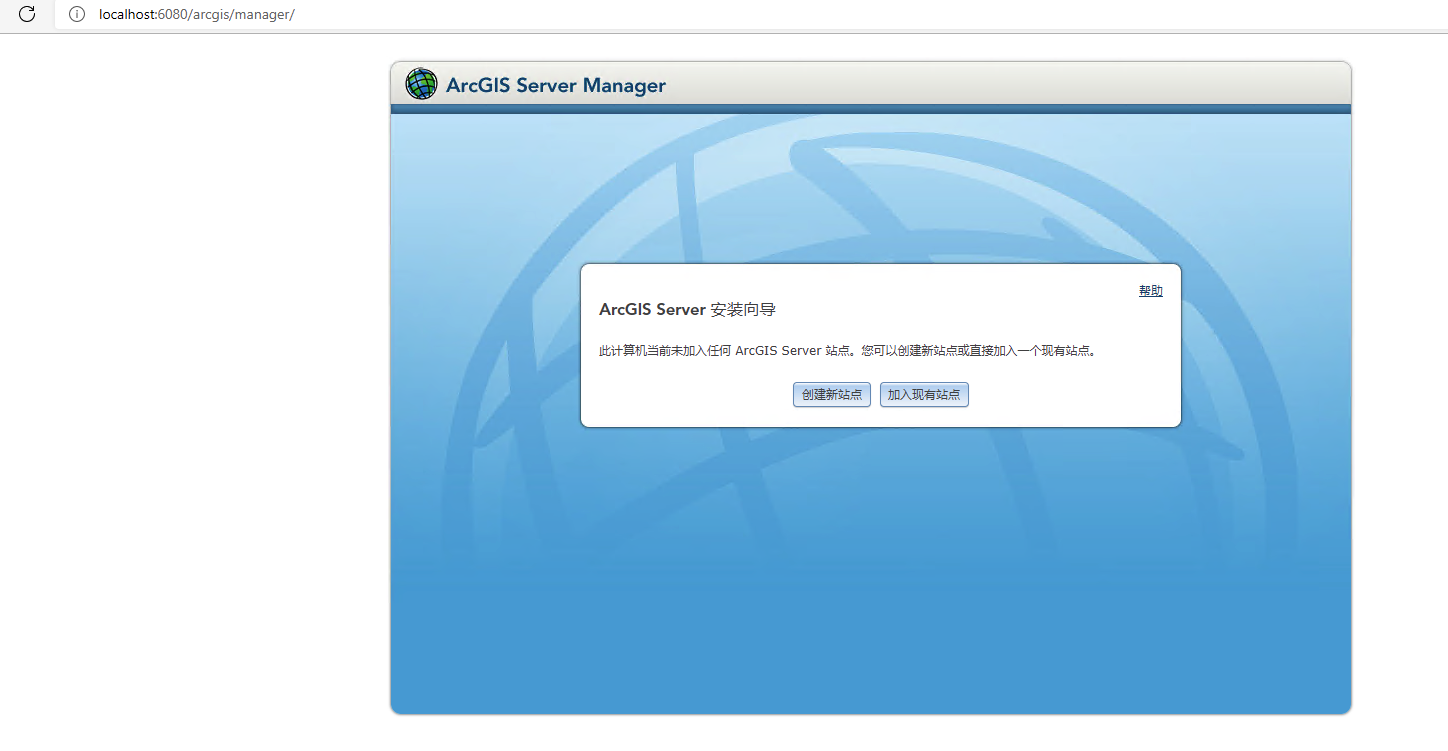
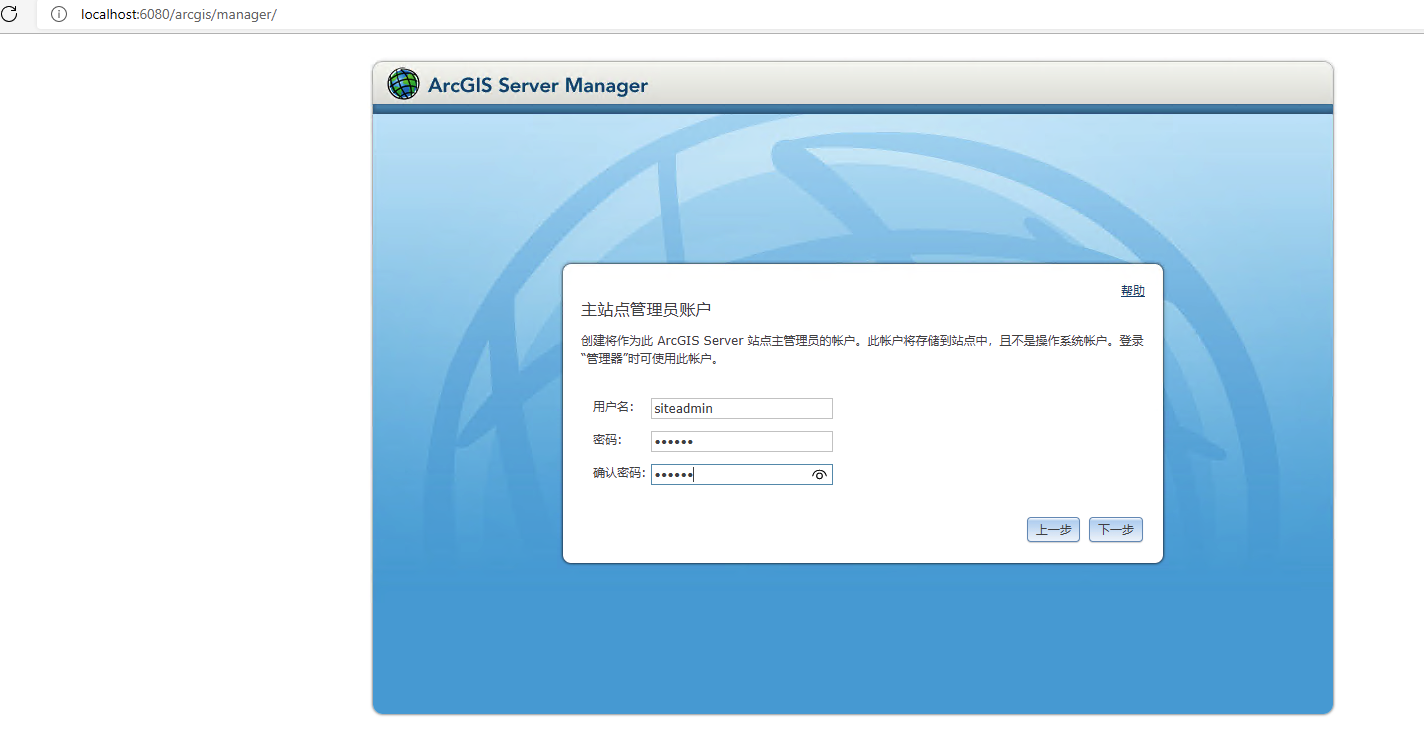
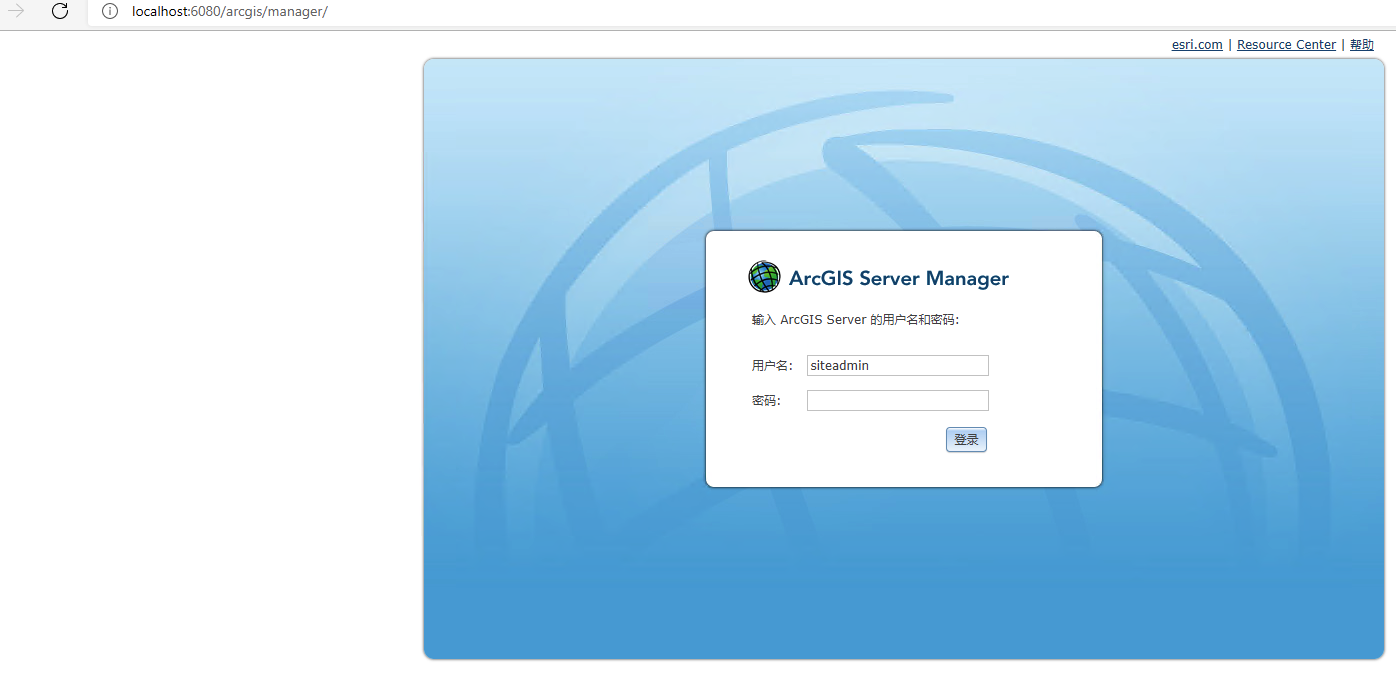
- 这里创建ArcGIS Server的管理员账号(siteadmin/123456),然后下一步
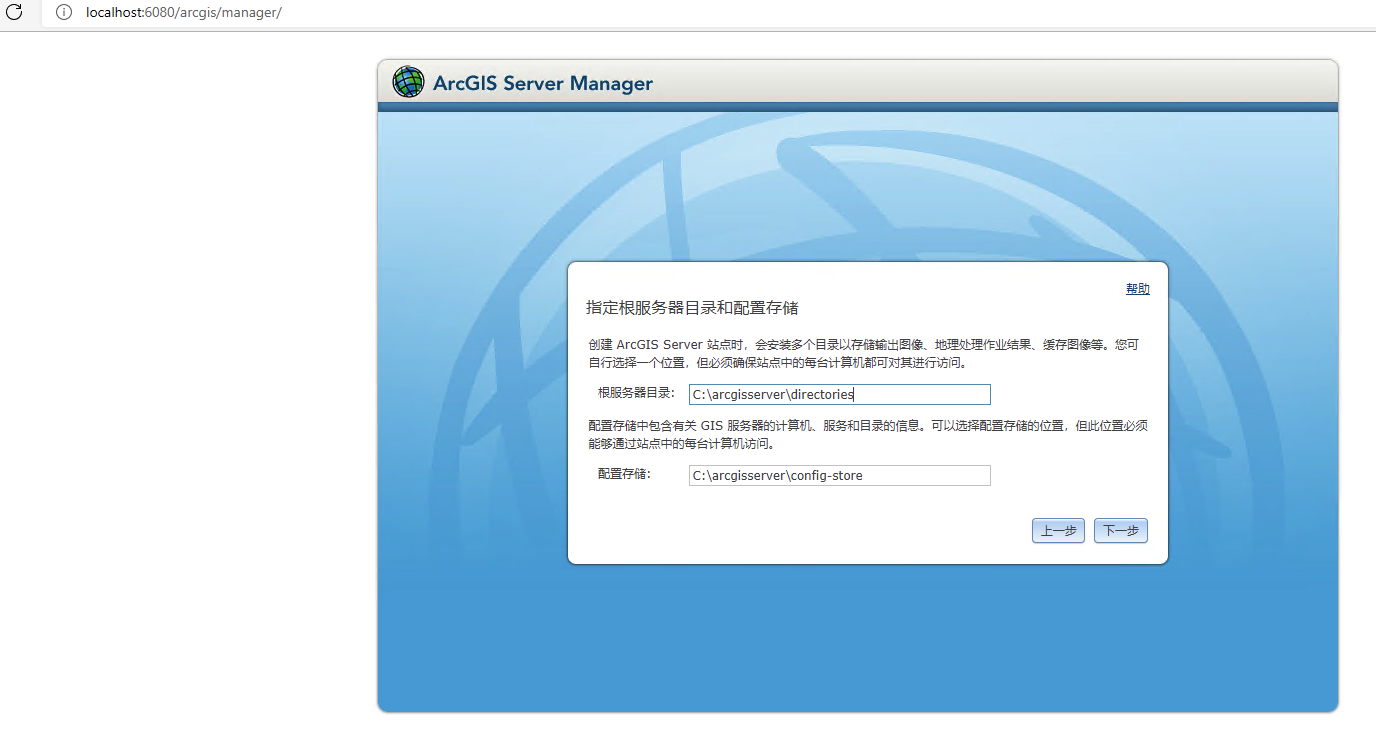
- 这里选择arcgis server数据的缓存目录
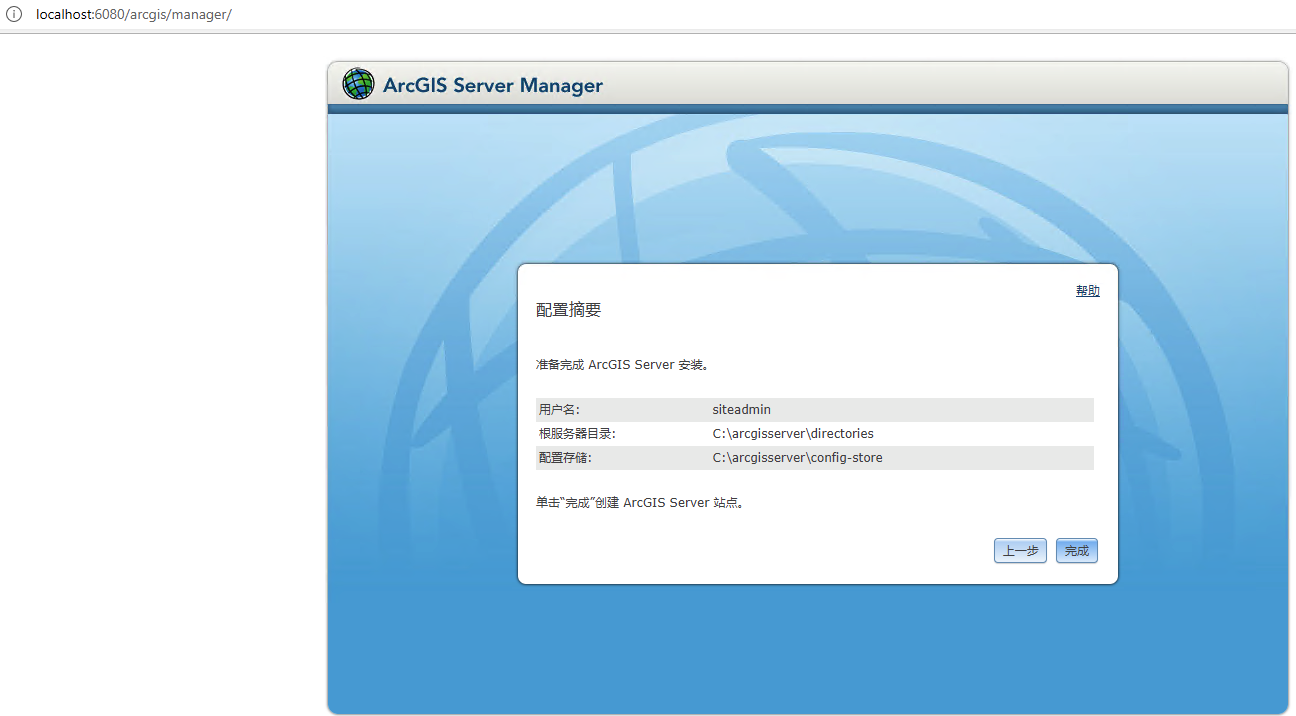
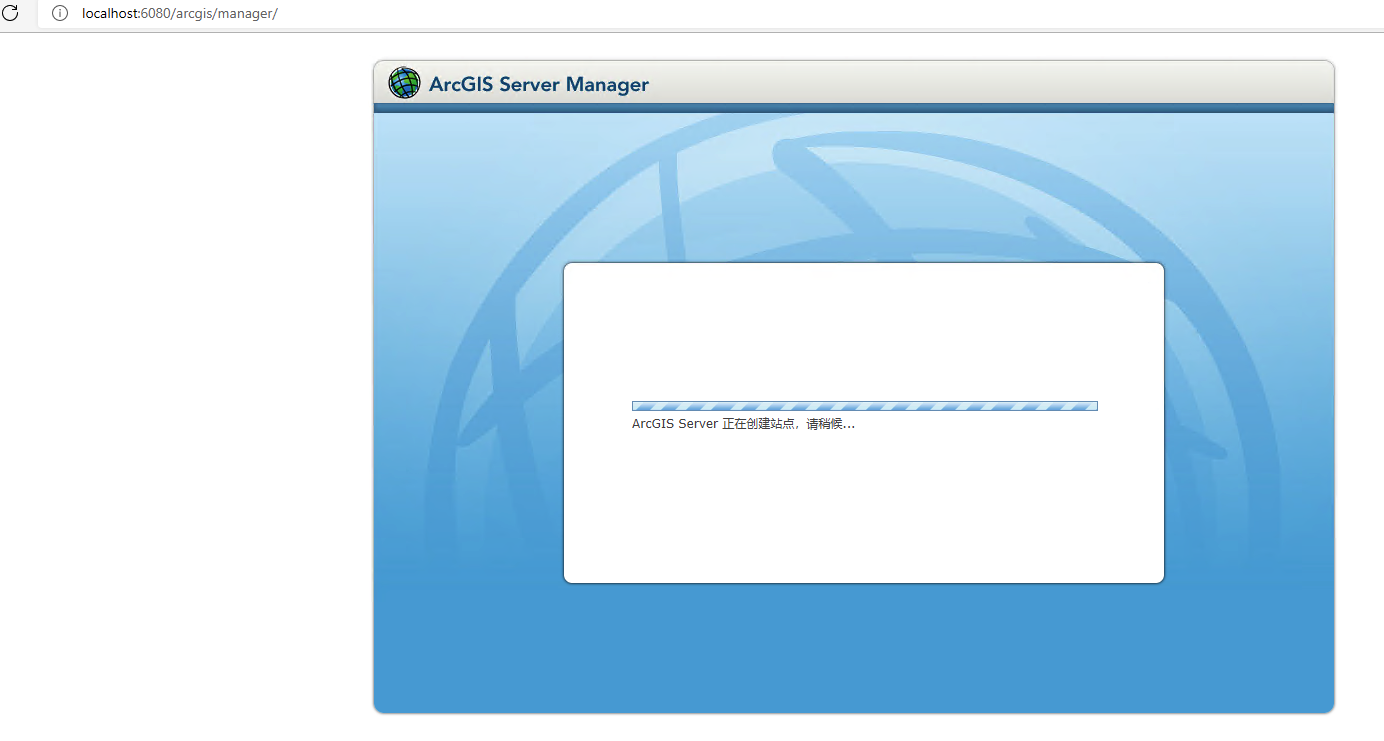
- 点击完成后,等待站点创建成功(如果长时间没反应,可以重新打开页面)
# 软件效果
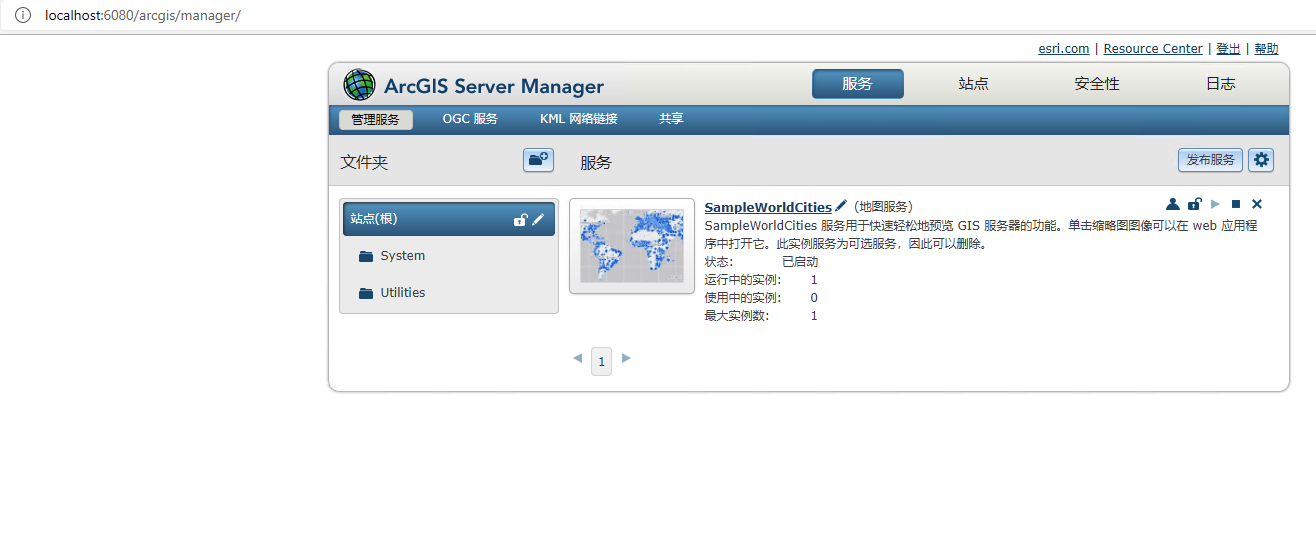
进入站点,可以看到已经有一个默认服务里
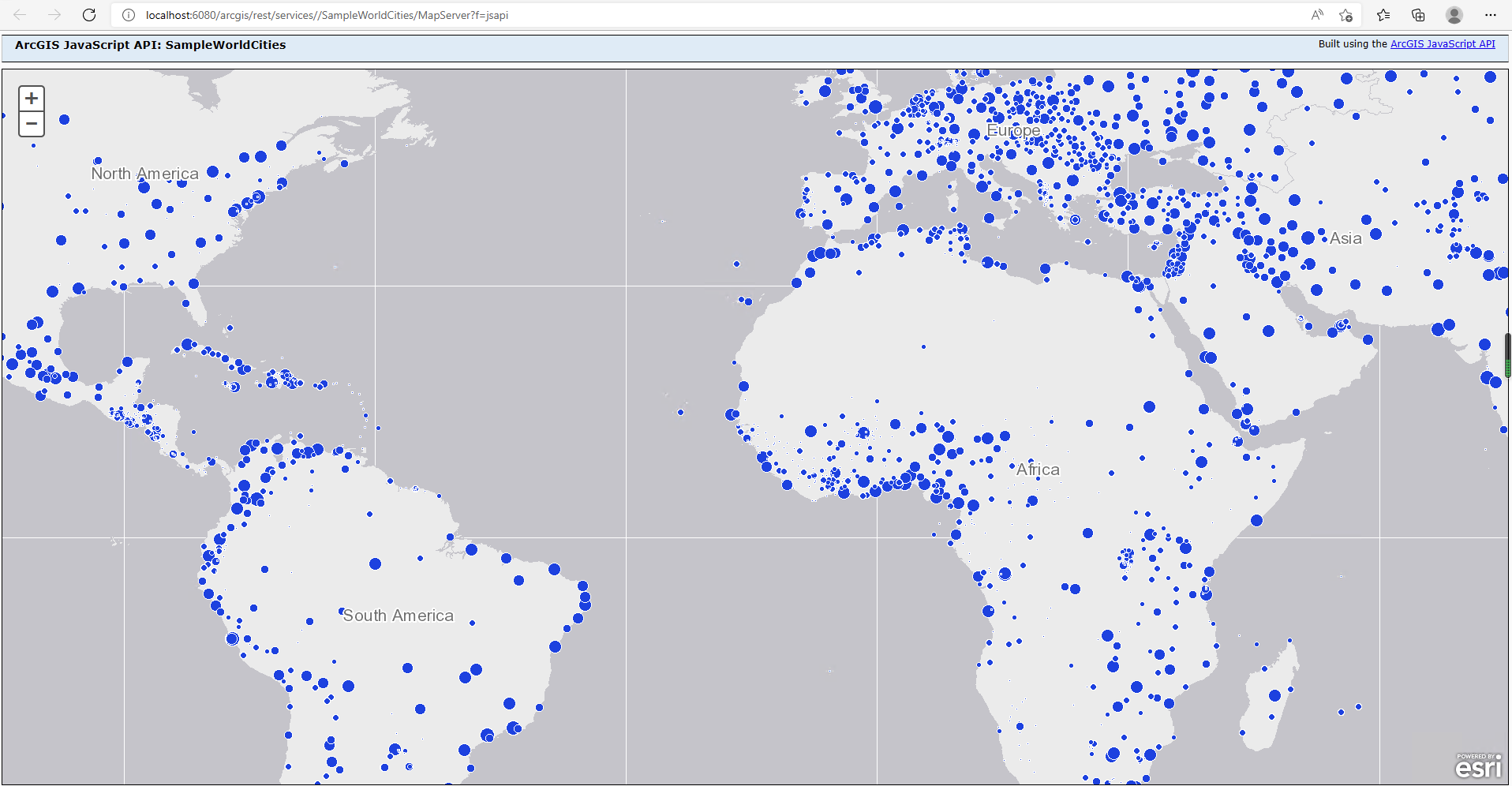
到此,arcgis server10.2安装完成!